
现如今,Windows10是目前主流的操作系统,目前几乎所有笔记本初装操作系统均为Win10,台式机大多数主流主板均不支持Win7,正常情况下只能安装Win10,不过厂家也针对Win7,推出了部分支持Win7的主板。不过在Win10系统中,默认状态总是会自动更新系统,不少用户想要将更新关闭。那么为什么要关闭Win10更新系统?下面爱下载分享一下亲测有效的Win10关闭自动更新方法。
Win10关闭自动更新方法
为什么要关闭Win10更新系统?
微软更新系统的目的就是很简单,就是不断完善自家系统功能,优化自家系统,修复BUG等,有些用户为什么想要关闭win10系统更新,原因如下。
原因一:可能有新补丁或者驱动导致的系统故障
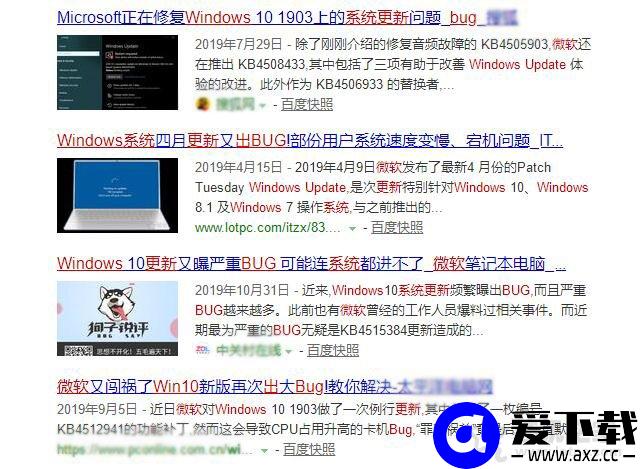
系统更新新补丁或者驱动的时候,可能会遇到新补丁或者驱动有BUG,导致系统蓝屏、死机、黑屏、性能降低等一切有可能性的问题,还有的人更新最新显卡驱动,可能游戏相比以前出现了卡顿、游戏掉帧、帧数偏低、显卡驱动导致的蓝屏等问题。并不是说每一次更新会有问题的补丁和驱动问题,可能你遇到一次就够折腾的了,找不到解决方法,都会重新安装系统。
原因二:当你工作急需电脑的时候,来了一个系统更新
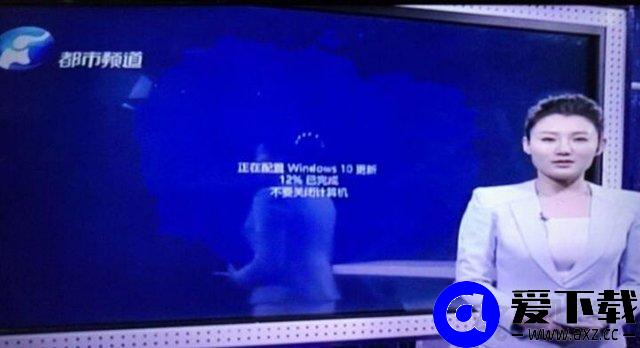
有的时候关机或者开机的时候,来了一个正在配置Win10更新,现在急需使用电脑的时候,需要等待更新完毕才可以,只能慢慢等待,这时候才不能重启,可能还会造成系统损坏。生活中,就有很多这种案例,河南电视台都市频道某档直播的新闻节目上,主播身后的大屏幕上显示正在配置Win10更新,终止了所有的操作,包括美国某电视台直播天气预报也出现过这种情况,十分尴尬。
原因三:当你在玩游戏,后台自动更新占用了电脑大量资源
当我们在玩游戏的时候,Win10系统后台忽然一个系统更新,会占用大量网络、CPU、磁盘等资源,游戏网络ping值增高,硬件资源占的多了,还可能会出现卡顿的情况。
所以大家不建议windows自动更新,除了可能会带来BUG的补丁或者驱动,还可能在你使用电脑或者急用电脑的时候,来了一次系统更新,这就相当于,我去一家餐厅吃饭,我饭还没有吃完,才吃一半,服务员来了问都没有问,直接将我盘子收了,盘子收了就算了,在拿盘子拿走的瞬间,不小心还把我衣服洒了很多汤。
所以建议大家关闭Win10系统更新,以免带来没有必要的损失,如果有特殊情况,想要更新系统,再开启就好了。
Win10关闭自动更新方法
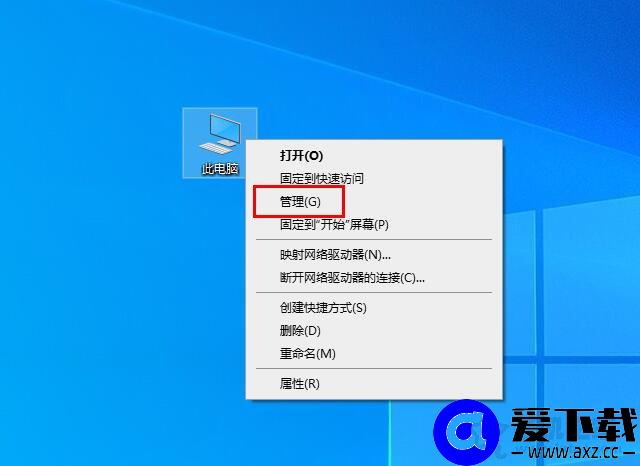
首先我们鼠标右键点击桌面上“此电脑”,选择管理。
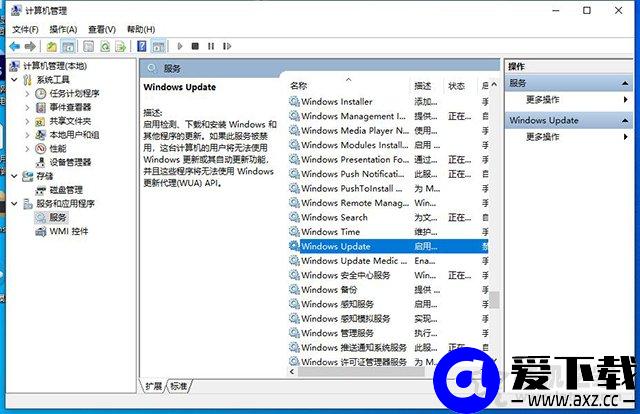
展开“服务和应用程序”,再双击进入“服务”,我们在服务中找到[Windows Update]一项,我们双击打开[Windows Update],如下图所示。
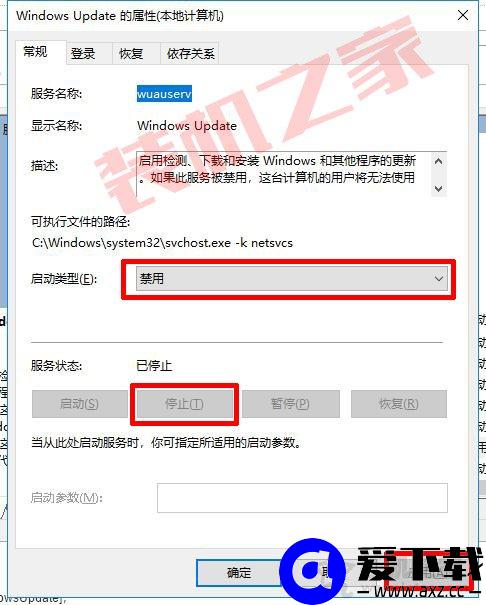
我们将启动类型修改至“禁用”,再将该服务“停止”,点击“应用”按钮,不过系统自动启用失败依然会打开的,不用急,往下看。
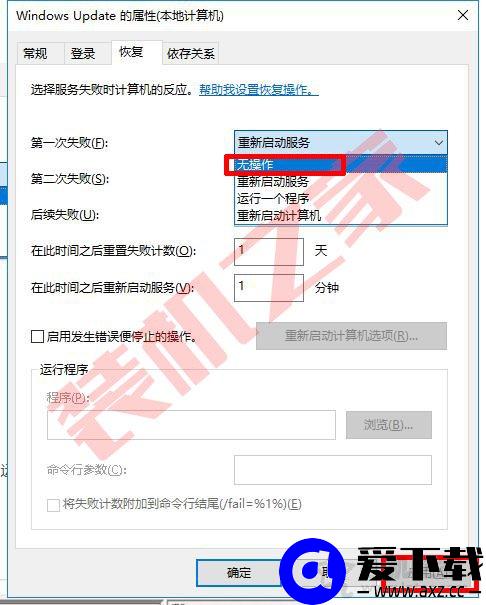
我们再去“恢复”选项卡中,将第一次失败和第二次失败以及后续失败三个栏目“重新启动服务”改为“无操作”,最好将在此时间之后重置失败计数设置为“9999”天,如下图所示。
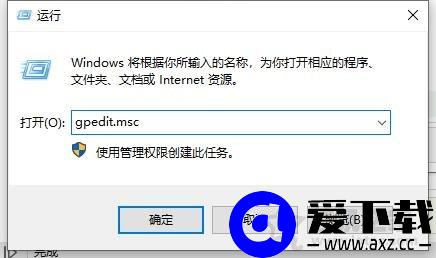
首先我们鼠标右键点击“开始”菜单,找到并点击“运行”或者键盘上使用快捷键“WIN+R”打开运行,在运行中输入“gpedit.msc”命令,点击确定按钮,即可打开本地组策略编辑器,如下图所示。
如果您是Windows10家庭版,默认是没有组策略的,会提示Windows找不到文件gpedit.msc,win10家庭版打开组策略的方法如下。
通过下面的方法来执行bat命令:
@echo off
pushd "%~dp0"
dir /b C:\Windows\servicing\Packages\Microsoft-Windows-GroupPolicy-ClientExtensions-Package~3*.mum >List.txt
dir /b C:\Windows\servicing\Packages\Microsoft-Windows-GroupPolicy-ClientTools-Package~3*.mum >>List.txt
for /f %%i in (findstr /i . List.txt 2^>nul) do dism /online /norestart /add-package:"C:\Windows\servicing\Packages\%%i"
pause
在桌面上新建一个记事本,将以上代码复制进去,然后将其另保存为.bat的文件,最后在该BAT文件上鼠标右键点击以管理员身份运行即可。
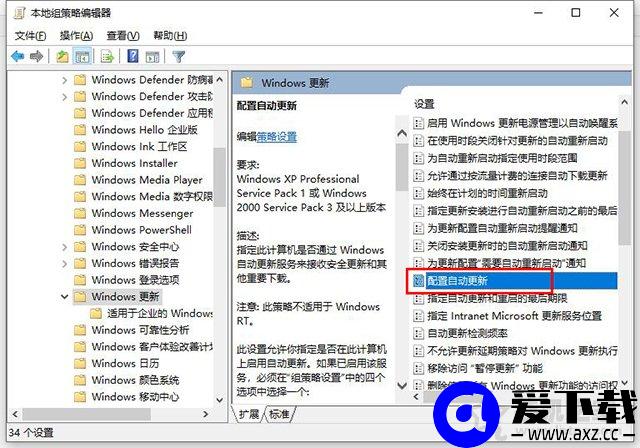
如果组策略打开之后我们继续操作,在本地组策略编辑器界面中,展开“管理模板”--》“windows组件”--》“windows更新”,再在右侧栏找到“配置自动更新”,并双击打开“配置自动更新”。
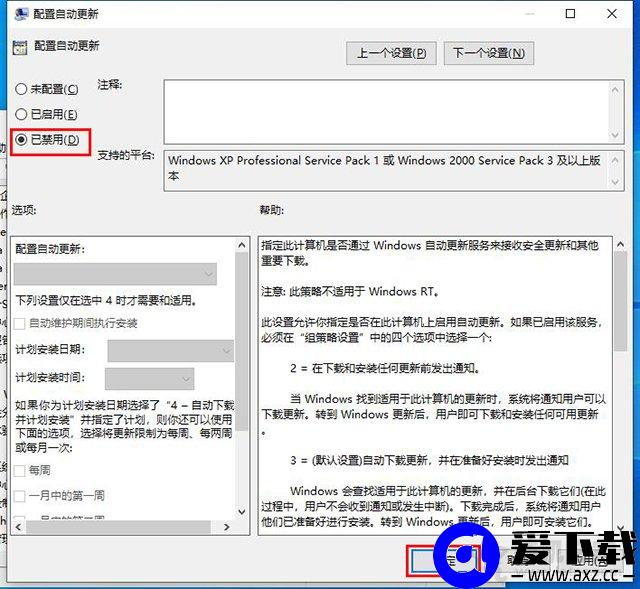
我们将配置自动更新设置为“已禁用”,确定即可关闭更新。
以上就是爱下载分享的亲测有效的Win10关闭自动更新方法,尤其在windows update服务中,一定要在恢复选项中,将第一次失败和第二次失败以及后续失败三个栏目“重新启动服务”改为“无操作”,不然有可能更新自动被打开,希望本文希望能够帮助到大家。
标签: 关闭
本站名称:爱下载
本站网址:https://www.axz.cc
本站所有文字内容与资源仅用于教育和研究使用
本站所有资源为网络搜集而来如有侵犯请邮件联系
本站下载者对资源方造成的损失或损害概不负责
由您下载所导致的一切风险与法律均由您自行承担
下载后请在24小时内删除,浏览下载即代表您同意


