
在Win7系统中,如果我们想要禁止某个网站,我们可以使用hosts文件屏蔽指定网站,那么如何设置禁止电脑访问某个网站?下面装机之家分享一下Win7使用hosts文件屏蔽指定网站的方法。
使用hosts文件屏蔽指定网站的方法
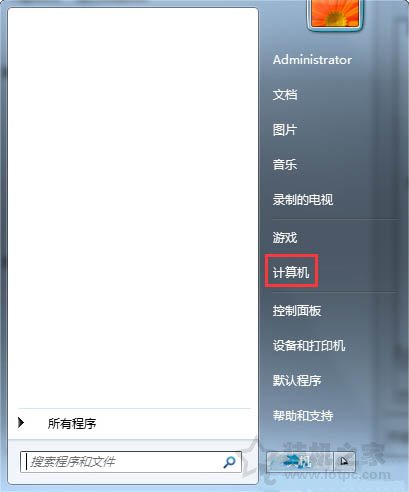
1、点击“开始菜单”按钮,点击“计算机”(或者直接在桌面上点击“计算机”);如下图所示:
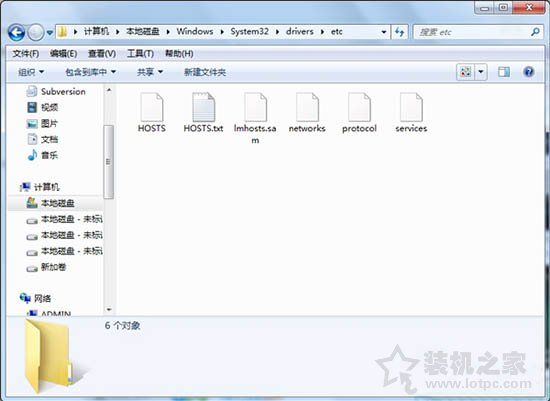
2、打开路径“C:\Windows\System32\drivers\etc”文件夹;如下图所示:
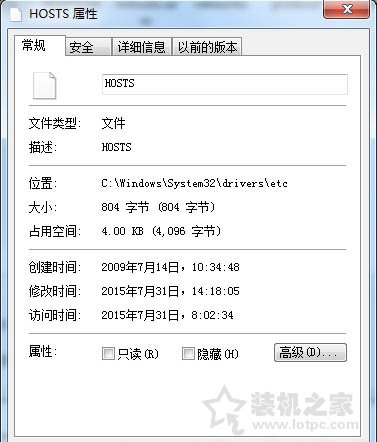
3、单击右键“hosts”文件,选择属性;如下图所示:
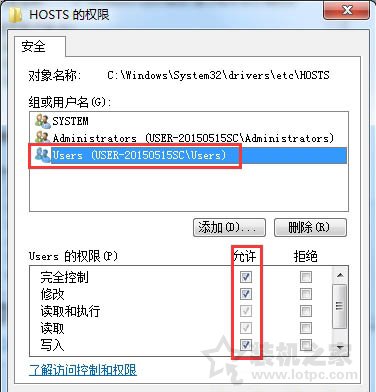
4、点击“安全”选项卡,点击“编辑”;如下图所示:
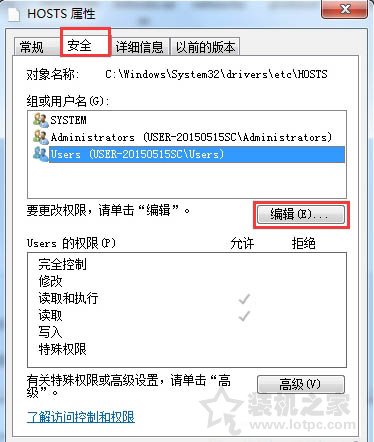
5、在编辑窗口中选中“users”,然后在下面选项中全部修改为“允许”点击应用,在弹出的警告窗口中点击是;如下图所示:
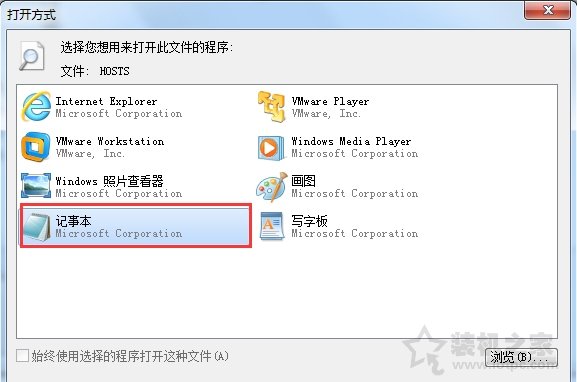
6、鼠标双击打开“hosts”文件,会弹出“打开方式”选择框,在框内选择“记事本”,然后点击确定;如下图所示:
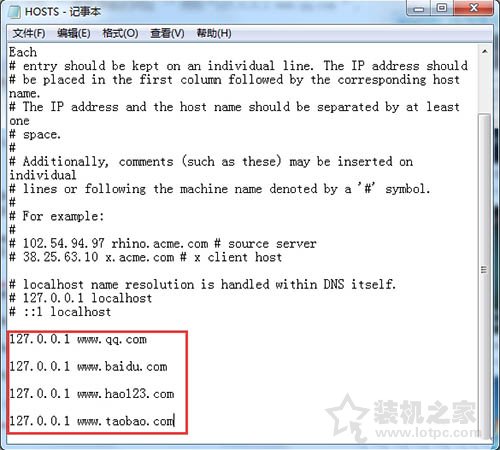
7、我们在文本内容最下方输入“127.0.0.1” 空格“需要屏蔽的网址”例如“127.0.0.1 www.XXXX.com ”,如果需要屏蔽多个网址的话,另起一行即可。如下图所示:
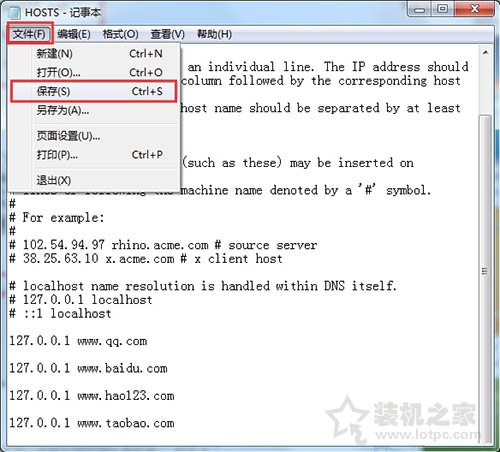
8、修改完后我们点击“文件”,点击“保存”即可。如下图所示:
以上就是装机之家分享的使用Win7使用hosts文件屏蔽指定网站的方法,如果你想要电脑禁止访问某个网站,不妨通过以上的方法来解决。
标签: 网站
本站名称:爱下载
本站网址:https://www.axz.cc
本站所有文字内容与资源仅用于教育和研究使用
本站所有资源为网络搜集而来如有侵犯请邮件联系
本站下载者对资源方造成的损失或损害概不负责
由您下载所导致的一切风险与法律均由您自行承担
下载后请在24小时内删除,浏览下载即代表您同意


