
当前位置:首页 > 攻略教程 > 电脑教程

Win10系统如何不拔网线断网?教你不拔网线断网的方法

今天一个网友称自己需要不拔网线断网,其实这很简单,我们只需要将网卡禁用了即可。那么Win10系统如何不拔网线断网?下面爱下载分享一下教你不拔网线断网的方法。

具体步骤如下:

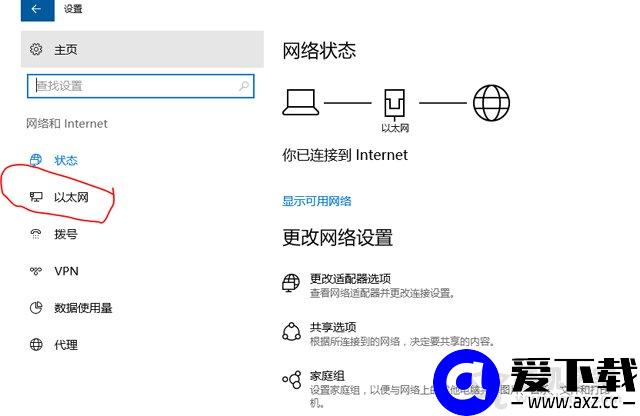
首先我们右键点击开始菜单,选择“控制面板”,打开控制面板界面之后,我们点击“网络和internet”,如下图所示。

再点击左侧栏“以太网”,如下图所示。
再到右侧栏中点击“更改适配器选项”,如下图所示。
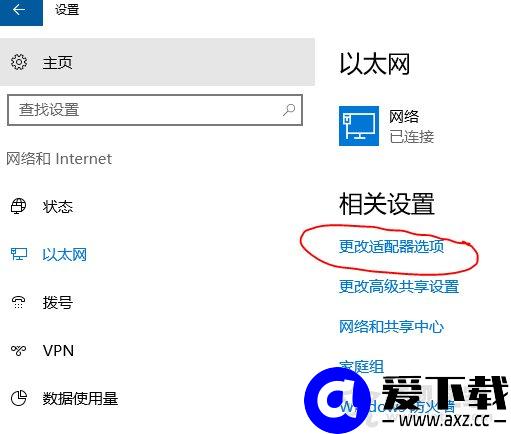
找到以太网,我们右键点击以太网,选择禁用或者启用,禁用代表断网,启用代表联网。

以上就是爱下载分享的不拔网线断网的方法,无需将网线拨出就可以断网,希望本文能够帮助到大家。

标签: 网线
分享给朋友:

“Win10系统如何不拔网线断网?教你不拔网线断网的方法” 的相关文章

电脑定时开机关机在哪里设定?电脑如何设置定时开机和关机方法

电脑定时开机关机在哪里设定?电脑如何设置定时开机和关机方法

我们使用电脑在工作中,可能会使用到定时开关机的功能,一般来说,定时关机在系统上通过CMD命令、创建个定时关机任务计划或者第三方关机软件等方法都可以实现定时自动关机,但是对于定时自动开机这些方法都无法实现,就需要借助主板BIOS功能才可以实现了。那么电脑定时开机关机在哪里设定?下面爱下载分享一下电脑如…

双显示器怎么切换主显示器?Win10双显示器设置主显示器的方法

双显示器怎么切换主显示器?Win10双显示器设置主显示器的方法

如果想要一台主机连接两个显示器除了需要使用视频线连接,还需要相应的系统设置才可以实现双屏显示,在Win10系统中,我们按下“Windows键+P键”组合键就可以设置双屏显示器,一般想要两台显示器相同画面,我们就选择复制模式,如果想要两个显示器拼接屏幕,就设置扩展模式,十分简单。但是有些小伙伴,不知道…

Win10搜索框不见了怎么调出来?Win10左下角的搜索框怎么去掉?

Win10搜索框不见了怎么调出来?Win10左下角的搜索框怎么去掉?

我们经常会在Win10搜索框中进行搜索程序软件或者文档等,相比我们去翻文件夹挨个找更加方便便捷。对于Win10左下角的搜索框,不少用户可能会问,Win10搜索框不见了怎么调出来?Win10左下角的搜索框怎么去掉?有些人想要打开搜索框,但是有些人想要关闭搜索框,下面爱下载分享一下具体操作方法。…

ntboot引导修复工具怎么用?优启通NTBOOTautofix系统引导修复教程

ntboot引导修复工具怎么用?优启通NTBOOTautofix系统引导修复教程

一般来说,我们可能会遇到Windows系统引导失败的情况,导致了电脑无法开机,又或者是安装双系统的情况下,开机直接进入了默认系统,没有出现选择页面让选择进入哪个系统,这种情况是因为系统的引导启动项没有设置好导致的,我们可以制作U盘PE系统使用NTBOOTautofix引导修复工具来进行修复系统引导。…

微PE工具箱bootice引导修复如何用?Windows系统引导修复教程

微PE工具箱bootice引导修复如何用?Windows系统引导修复教程

有些时候,电脑出现电脑开不了机的问题,例如提示系统引导失败,或者是双系统的时候,只显示出一个系统,可能也是系统引导错误导致的。那么微PE工具箱bootice引导修复如何用?下面爱下载分享一下Windows系统引导修复教程,由于操作系统已经无法进入,所以我们需要借助一下微PE工具箱进入U盘中的PE系统…

Win10更新后如何退回上一个版本?Win10系统退回更新前的版本方法

Win10更新后如何退回上一个版本?Win10系统退回更新前的版本方法

有的时候,我们更新Win10系统之后,难免会出现各种问题,例如系统补丁导致的蓝屏、软件不兼容,但是在没有更新之前电脑是没有任何问题的,在更新版本之后出现的问题,这个时候,我们可以将系统退回上一个版本就可以解决了。但是有些Win10用户不知道如何退回上一个版本系统,那么Win10更新后如何退回上一个版…