
当前位置:首页 > 攻略教程 > 电脑教程

Win10电脑如何刻录光盘?利用win10自带刻录工具来刻录DVD光盘教程

虽然光盘已经在家用电脑中基本淘汰,但是在一些特定行业中,例如影楼,还是会以光盘的形式将照片给消费者,或者摄影爱好者也喜欢将拍摄的图片或者影像刻录到光盘中保存。那么Win10电脑如何刻录光盘?下面爱下载教您利用win10自带刻录工具来刻录DVD光盘教程,有需求的朋友不妨来学习一下。
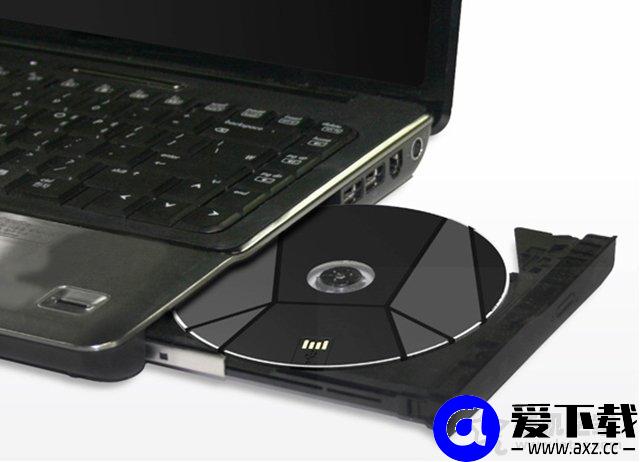
Win10电脑刻录光盘教程

我们知道,第三方刻录软件有很多,例如Nero,十分热门常用的刻录软件,但其实Win10系统中已经自带了刻录功能,无需再下载安装第三方软件就可以实现刻录DVD光盘,具体操作步骤如下。

所需工具:

1、空白DVD光盘(与U盘一样,有容量区别,按需购买)
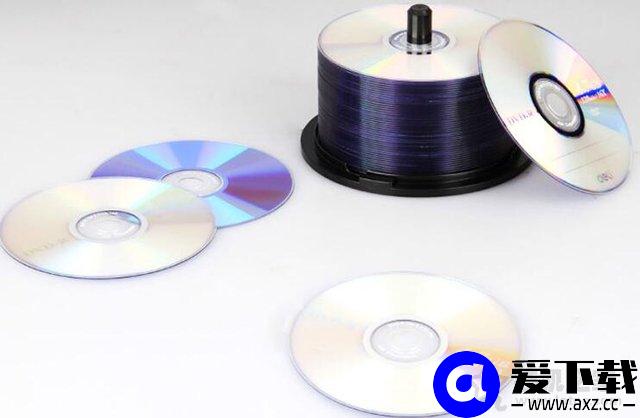
空白DVD光盘

2、DVD刻录光驱(如果笔记本没有光驱位,或者不带刻录功能,可以购买一个外置USB DVD刻录机,台式机没有DVD刻录机,外置内置均可选择)
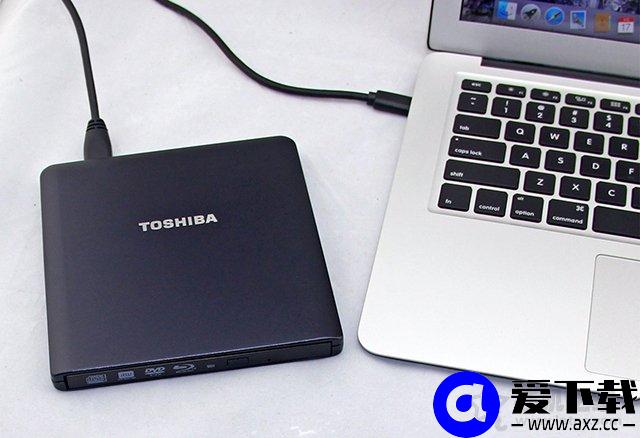
外置USB DVD刻录机

利用win10自带刻录工具来刻录DVD光盘教程

1、首先我们将DVD刻录光驱弹出,打开此电脑,鼠标右键点击“DVD RW驱动器”,选择“弹出”,或者在按下DVD刻录光驱按钮弹出,我们放入空白DVD光盘,“DVD RW驱动器”会显示有XXX容量可用,说明光盘正确放入。
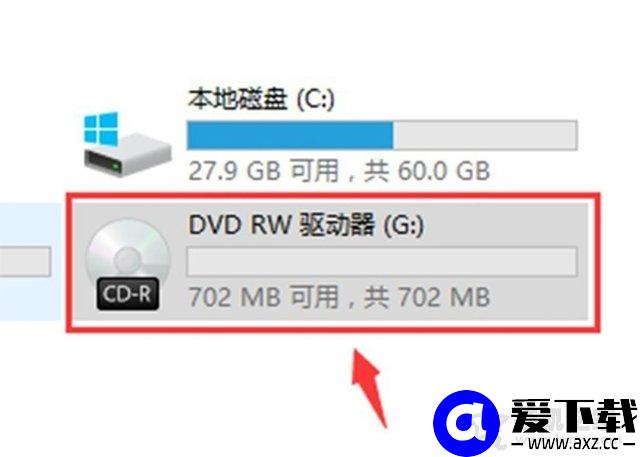
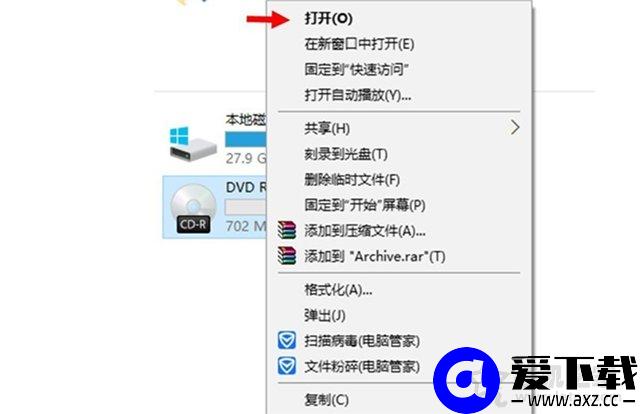
2、在插入DVD空白光盘之后,我们鼠标右键点击“DVD RW驱动器”并选择“打开”,如下图所示。
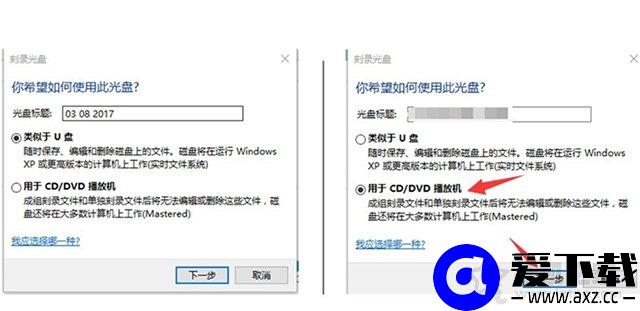
3、这个时候会弹出一个对话框,会询问您想如何使用此光盘,这里我们选择【用于CD/DVD播放机】并对光盘进行命名,接着点击下一步按钮,如下图所示。
标签: 刻录
分享给朋友:

“Win10电脑如何刻录光盘?利用win10自带刻录工具来刻录DVD光盘教程” 的相关文章

电脑定时开机关机在哪里设定?电脑如何设置定时开机和关机方法

电脑定时开机关机在哪里设定?电脑如何设置定时开机和关机方法

我们使用电脑在工作中,可能会使用到定时开关机的功能,一般来说,定时关机在系统上通过CMD命令、创建个定时关机任务计划或者第三方关机软件等方法都可以实现定时自动关机,但是对于定时自动开机这些方法都无法实现,就需要借助主板BIOS功能才可以实现了。那么电脑定时开机关机在哪里设定?下面爱下载分享一下电脑如…

双显示器怎么切换主显示器?Win10双显示器设置主显示器的方法

双显示器怎么切换主显示器?Win10双显示器设置主显示器的方法

如果想要一台主机连接两个显示器除了需要使用视频线连接,还需要相应的系统设置才可以实现双屏显示,在Win10系统中,我们按下“Windows键+P键”组合键就可以设置双屏显示器,一般想要两台显示器相同画面,我们就选择复制模式,如果想要两个显示器拼接屏幕,就设置扩展模式,十分简单。但是有些小伙伴,不知道…

ntboot引导修复工具怎么用?优启通NTBOOTautofix系统引导修复教程

ntboot引导修复工具怎么用?优启通NTBOOTautofix系统引导修复教程

一般来说,我们可能会遇到Windows系统引导失败的情况,导致了电脑无法开机,又或者是安装双系统的情况下,开机直接进入了默认系统,没有出现选择页面让选择进入哪个系统,这种情况是因为系统的引导启动项没有设置好导致的,我们可以制作U盘PE系统使用NTBOOTautofix引导修复工具来进行修复系统引导。…

微PE工具箱bootice引导修复如何用?Windows系统引导修复教程

微PE工具箱bootice引导修复如何用?Windows系统引导修复教程

有些时候,电脑出现电脑开不了机的问题,例如提示系统引导失败,或者是双系统的时候,只显示出一个系统,可能也是系统引导错误导致的。那么微PE工具箱bootice引导修复如何用?下面爱下载分享一下Windows系统引导修复教程,由于操作系统已经无法进入,所以我们需要借助一下微PE工具箱进入U盘中的PE系统…

Win10在哪里卸载软件程序?Win10四种正确卸载软件或者游戏的方法

Win10在哪里卸载软件程序?Win10四种正确卸载软件或者游戏的方法

如今Win10系统已经是目前主流的操作系统,各个功能都十分完善了,可能熟悉Win7或者XP的朋友,刚刚开始使用Win10操作系统的一些朋友,连卸载软件程序都不知道怎么卸载,找不到地方。那么Win10在哪里卸载软件程序?下面爱下载分享一下Win10正确卸载软件或者游戏的方法,卸载软件或者游戏的方法有很…

Win10更新后如何退回上一个版本?Win10系统退回更新前的版本方法

Win10更新后如何退回上一个版本?Win10系统退回更新前的版本方法

有的时候,我们更新Win10系统之后,难免会出现各种问题,例如系统补丁导致的蓝屏、软件不兼容,但是在没有更新之前电脑是没有任何问题的,在更新版本之后出现的问题,这个时候,我们可以将系统退回上一个版本就可以解决了。但是有些Win10用户不知道如何退回上一个版本系统,那么Win10更新后如何退回上一个版…