
我们电脑绝大多数都是Windows操作系统,而手机APP一般都是运行在安卓或者IOS系统中的,所以正常情况下,我们在电脑根本无法安装并运行手机APP,不过我们可以通过第三方软件实现,那就是安卓模拟器,通过安卓模拟器可以实现安装所有的安卓手机APP,其中就包括各类手游。那么手机APP如何在电脑上使用?下面爱下载分享一下手游/手机APP在电脑上运行的方法。
安卓模拟器众多,市场上有网易MuMu模拟器、蓝叠模拟器、夜神模拟器、雷电模拟器、逍遥模拟器等,大家可以根据自行需求,来选择模拟器,功能基本差不多。
我们以下载网易的MuMu模拟器进行测试,安装过程就不一一介绍了,就和安装QQ一样,安装好了之后,我们来看下界面。
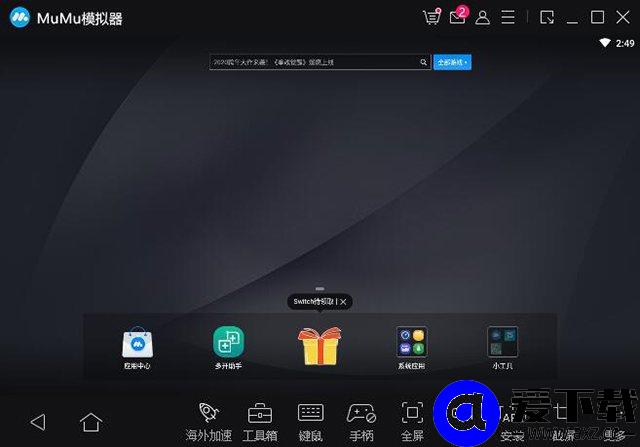
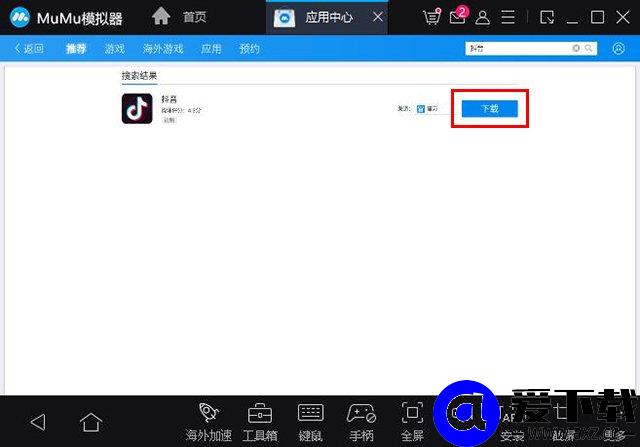
安装手机APP方法也十分简单,我们通过应用中心或者直接在模拟器的搜索,搜索APP的名字,并下载。
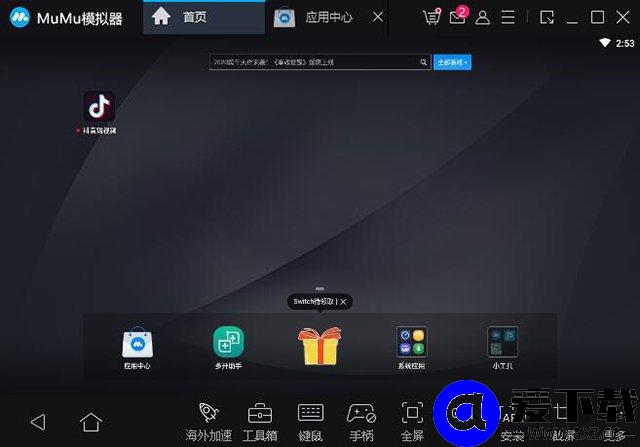
下载之后,我们在主界面就可以找到下载好的手机APP,我们打开就可以使用了。
如果你在应用中心找不到自己想要的手机APP,我们可以在网上搜索或者官方网站下载手机APP,我们点击模拟器的“安装”,选择下载好的手机APP点击打开就可以安装了(直接拖到模拟器中即可安装),切记一定要下载.apk格式的安卓APP程序。
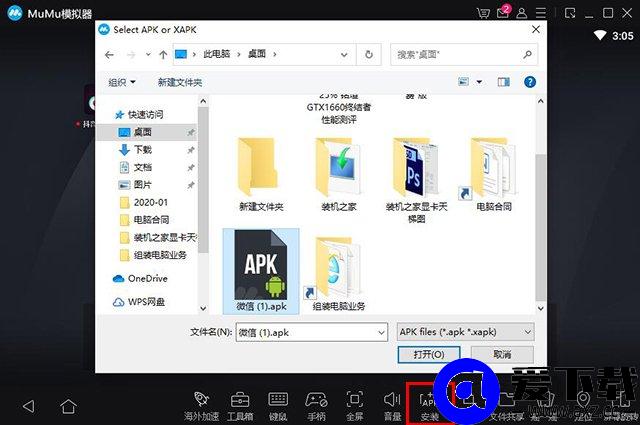
我们发现刚刚单独下载好的APP已经安装到安卓模拟器中了。
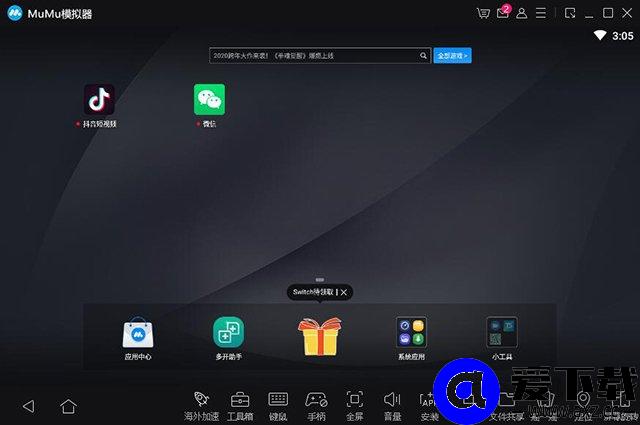
还有更多功能,可以自己研究一下,教程结束!此外,至于选择哪个模拟器,你可以自己测试选择,网易MuMu模拟器、蓝叠模拟器、夜神模拟器、雷电模拟器、逍遥模拟器等都是不错的选择。
可能在打开模拟器中提示你在BIOS中打开Intel VT-X虚拟化技术,具体方法如下,如果没有对应的,自己在主板BIOS中找一下。
华硕UEFI BIOS
华硕主板电脑,开机反复按下Del键进BIOS,在Advanced下,选择CPU Configuration回车,找到Intel Virtualization Technology回车改成Enabled,最后按F10保存重启。
技嘉主板
技嘉主板电脑,开机反复按下Del键进BIOS,在BIOS Features下,按↓方向键选择Intel Virtualization Technology,按Enter键,选择Enabled,回车,然后按F10,选择Yes回车保存重启。
微星主板
微星主板电脑,开机反复按下Del键进BIOS,找到“SETTINGS”——“Advanced”——“Integrated Graphics Configuration”——“Virtu Technology”选项,把“Disabled”修改为“Enabled”,然后按F10,选择Yes回车保存重启。。
联想笔记本
开机点击F2进入BIOS,接着进入到bios的界面,选择标题栏的configuration选项,在界面的下方就可以看到intel virtual technology的选项,也就是intel虚拟化技术选项,在其后边显示disabled选项,也就是禁用的意思,按回车键。接着会弹出一个小窗口的选项,在其中选择enabled选项,也就是启用的意思,同样是按回车键确认选择。接着就可以看到intel virtual technology选项后边的标识变成了enabled选项,也就是此时启用了该功能。
惠普笔记本
开机点击F10进入BIOS,选择system configuration,点击Device Configurations,将virtualization technology的选项前打勾,点击Save,然后点击File,选择Save Changes And Exit,就可以保存退出了。
ThinkPad笔记本
开机按F1或Fn+F1进入BIOS,切换到Security,选择Virtualization,回车,选中Intel(R) Virtualization Technology回车,改成Enabled,最后按F10保存重启。
Phoenix、InsydeH20主板
同样的开机按Del、F2、F1等按键进入BIOS,Phoenix主板在Configuration下,选择Intel Virtualization Technology回车改成Enabled,按F10保存重启,InsydeH20也是在Configuration下将Intel Virtualization Technology改成Enabled,按F10保存重启。
以上就是爱下载分享的手游/手机APP在电脑上运行的方法,如果不知道如何在电脑上安装手机APP,可以通过下载并安装安卓模拟器进行对手机APP的支持,希望本文能够帮助到大家。
标签: 手机
本站名称:爱下载
本站网址:https://www.axz.cc
本站所有文字内容与资源仅用于教育和研究使用
本站所有资源为网络搜集而来如有侵犯请邮件联系
本站下载者对资源方造成的损失或损害概不负责
由您下载所导致的一切风险与法律均由您自行承担
下载后请在24小时内删除,浏览下载即代表您同意


